Guida · principianti
Iniziare la stampa 3D senza avere una stampante
Avete voglia di stampare un primo oggetto in 3D, ma non avete ancora una stampante in casa. È una situazione molto comune: si vuole provare l’idea, capire le parole e riuscire un pezzo prima di investire. In questa pagina vedrete come stampare in biblioteca o in un FabLab, inviare un file a un servizio online, trovare o disegnare un modello, controllare il file prima dell’invio e riconoscere quando conviene comprare una macchina. Alla fine saprete da dove partire con il vostro progetto, senza macchina in casa.
Passo 1 di 6 · Aggiornato il 30/10/2026 · Dati: schede tecniche ufficiali dei produttori
Sommario (8)
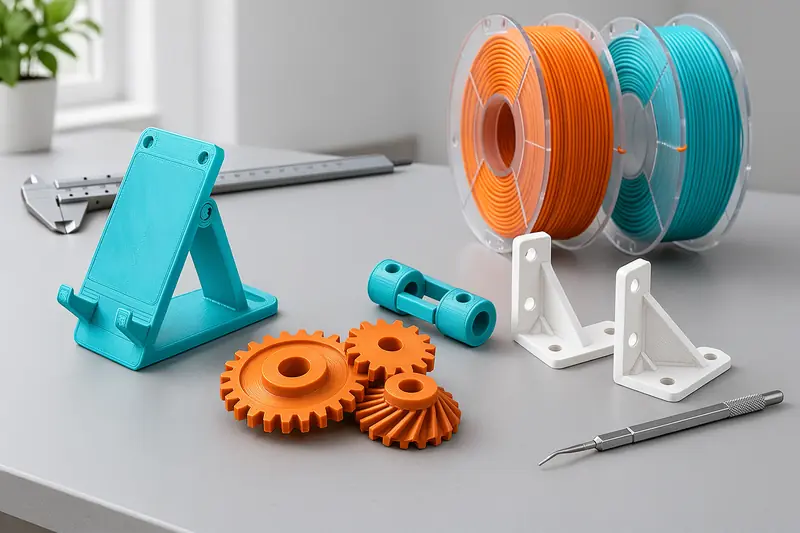
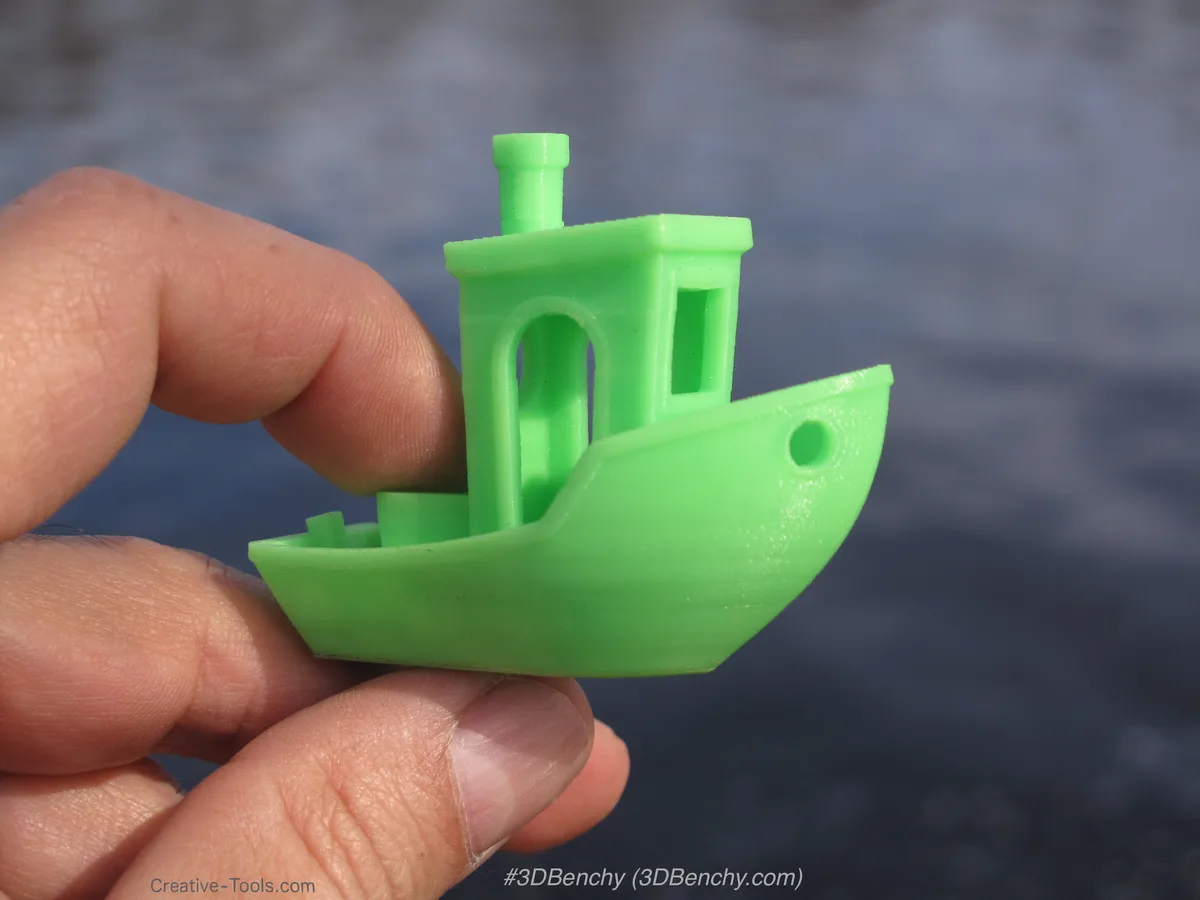
La stampa 3D per casa è soprattutto la deposizione di filo fuso (FDM): un ugello riscaldato (la piccola punta di metallo) fonde un filo di plastica e lo deposita strato dopo strato sul piatto (la superficie su cui nasce il pezzo). La plastica più semplice per iniziare si chiama PLA. Non serve possedere la macchina per capire il principio né per ottenere un primo pezzo.
Stampare in biblioteca
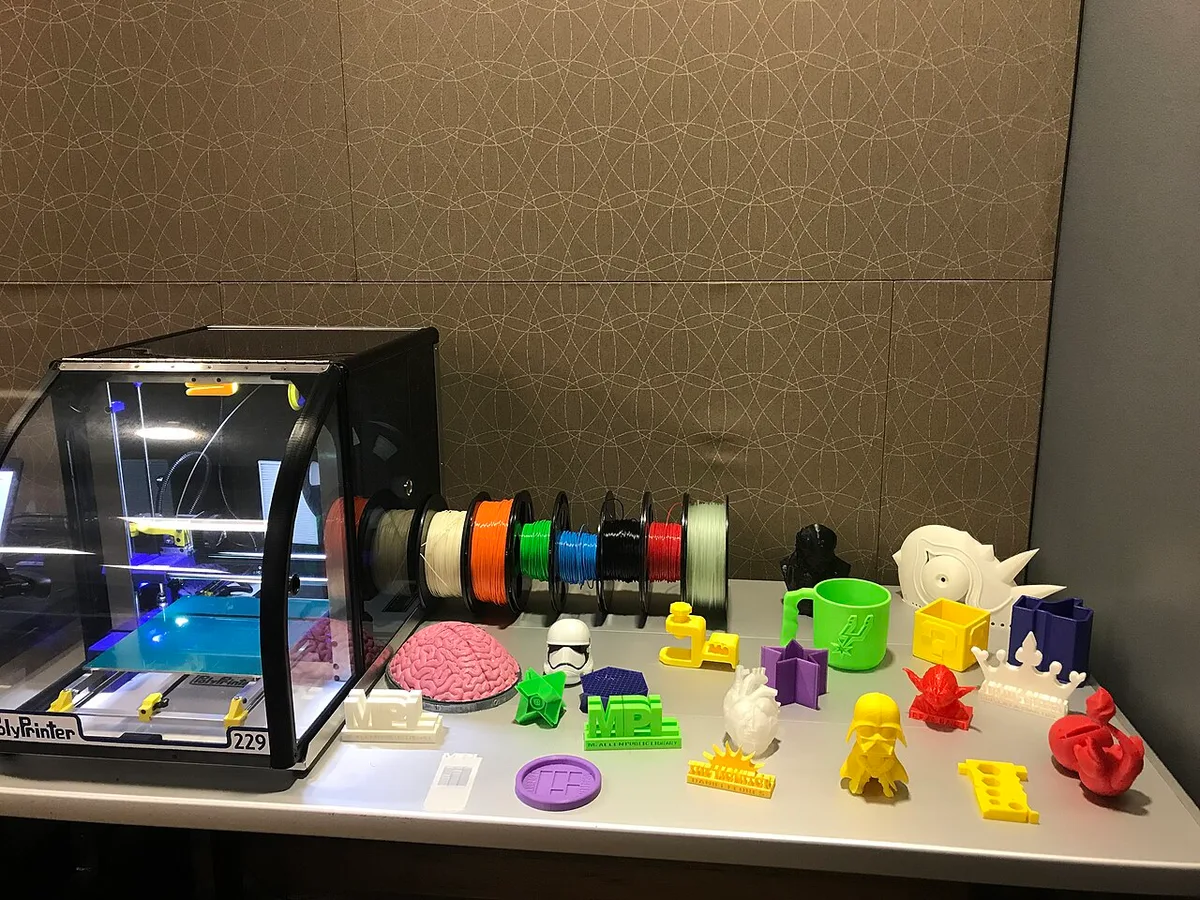
Sempre più biblioteche mettono una stampante 3D a disposizione del pubblico. L’accesso è spesso gratuito, oppure si paga solo il costo del filamento (il filo di plastica in bobina). Chiedete al bancone: è frequente prenotare una fascia oraria, a volte dopo una breve formazione o un primo uso accompagnato.
- Cosa portare: il vostro file 3D già pronto (formati STL o 3MF, spiegati più sotto), un’idea chiara della dimensione in millimetri e magari una chiavetta USB se il personale lo chiede.
- Cosa chiedere: quale plastica c’è (spesso PLA), quanto tempo prima di ritirare il pezzo e se qualcuno può avviare la stampa al posto vostro o se dovete restare.
FabLab e makerspace
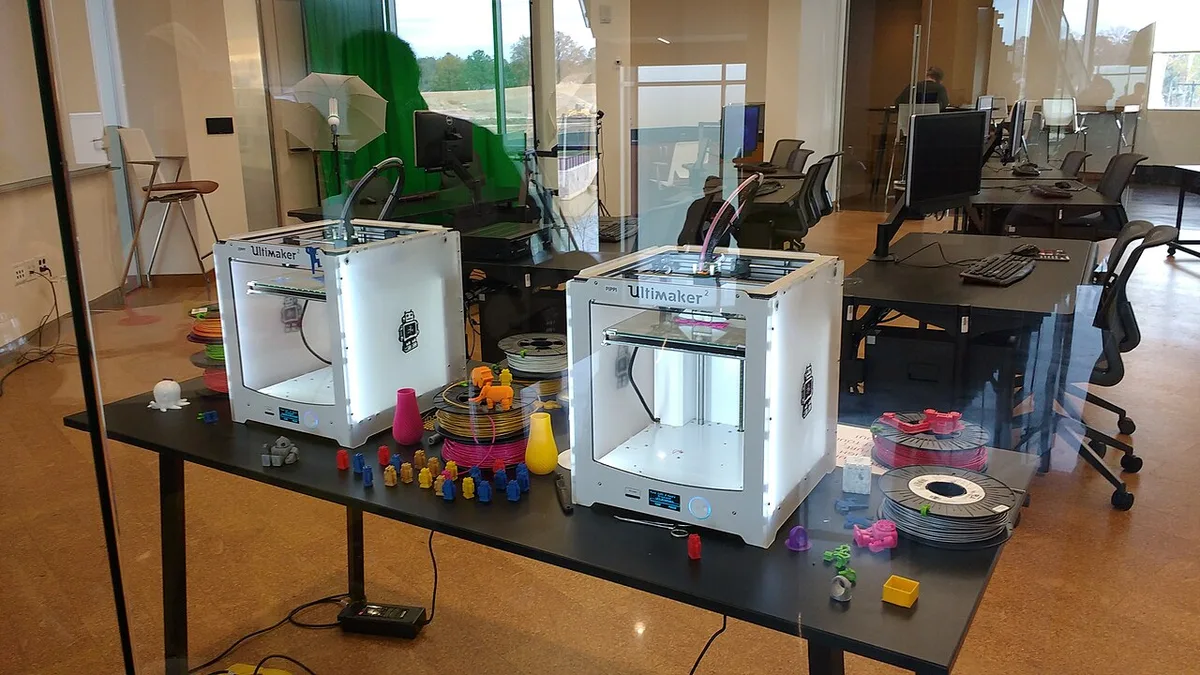
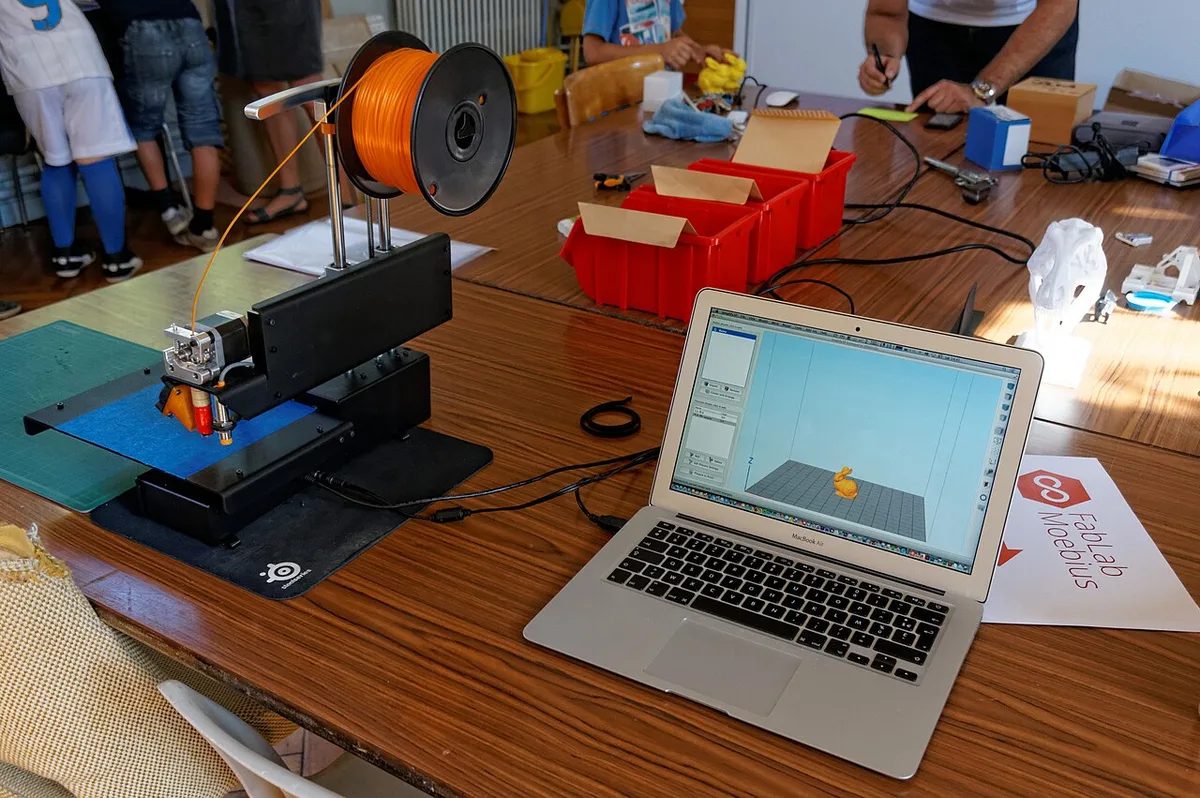
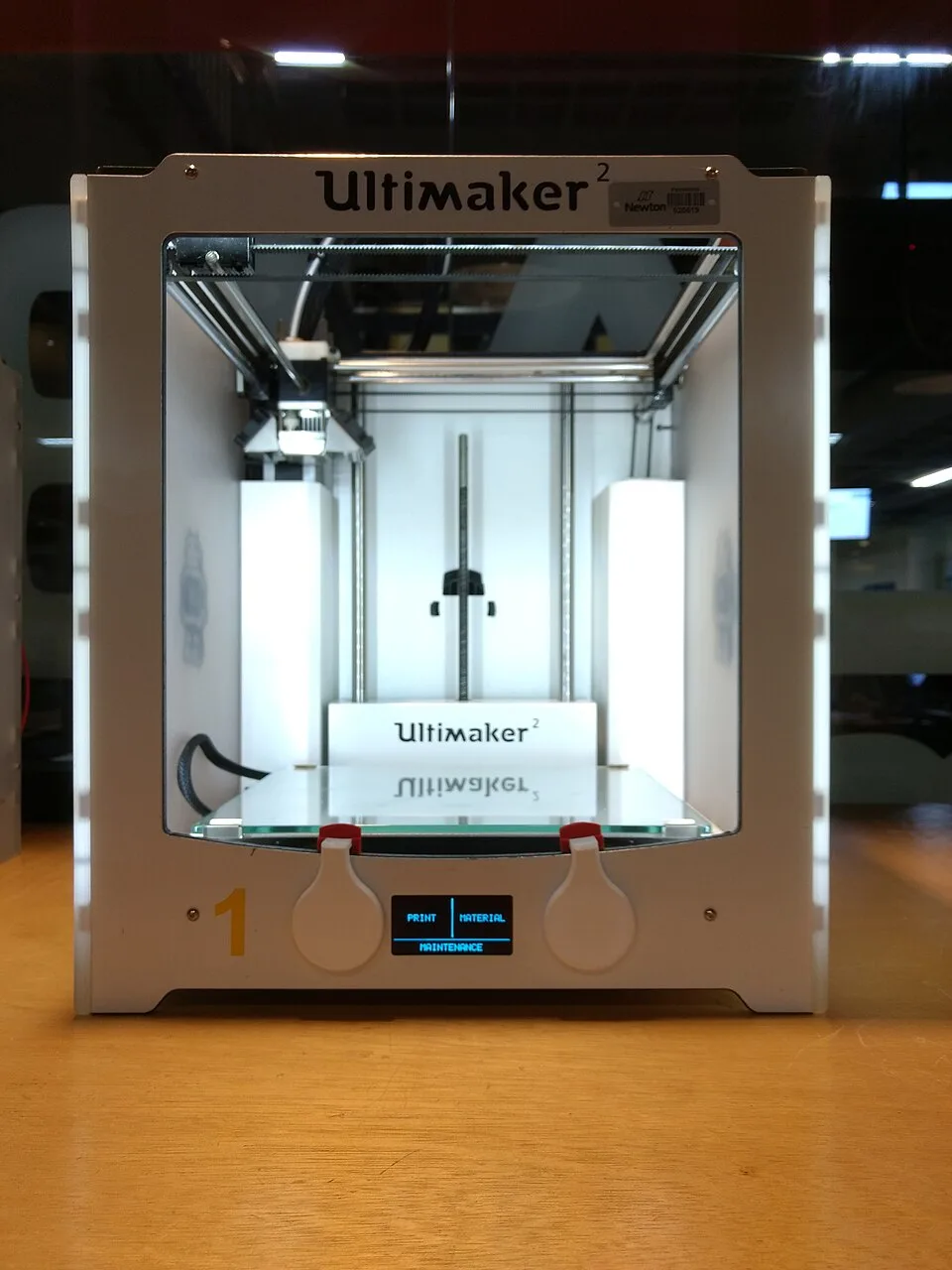
Un FabLab (da «fabrication laboratory») o un makerspace è un’officina condivisa con macchine: stampanti 3D, a volte taglio laser, frese. Spesso si aderisce con una quota annuale o mensile, e una breve formazione è frequente prima di usare una macchina da soli. Tornate a casa con il pezzo e soprattutto con esperienza.
Per trovare il posto più vicino, consultate la mappa mondiale dei FabLab su fablabs.io, o la mappa di Makery. In Francia il Réseau Français des Fablabs elenca le officine associate. In Italia cercate i FabLab locali. In Germania guardate FabLab, makerspace e officine aperte del Verbund Offener Werkstätten. In Spagna, oltre ai FabLab, Barcellona ha ateneus de fabricació comunali.
Servizi di stampa 3D online
Se nessuna biblioteca o FabLab è comodo vicino a voi, potete inviare il file a un servizio di stampa online. Scegliete il materiale (PLA, resina, nylon…), ricevete un preventivo, poi il pezzo arriva per posta. I tempi variano secondo materiale, coda e spedizione: spesso diversi giorni, a volte di più per materie tecniche.
Tra i servizi noti e ancora attivi nel 2026: Sculpteo, Craftcloud, JLCPCB 3D printing (JLC3DP) e Shapeways. I prezzi dipendono dal volume del pezzo, dal materiale e dalle finiture: confrontate sempre il preventivo sul sito per il vostro file, senza fidarvi di una cifra generica. Un pezzo piccolo in PLA può restare accessibile; metallo o resina tecnica costano molto di più.
Trovare modelli gratuiti
Non siete obbligati a disegnare il primo oggetto. Librerie di modelli offrono file da scaricare: Printables, Thingiverse e MakerWorld (il sito di Bambu Lab). Scegliete un oggetto semplice, leggete la descrizione (plastica consigliata, bisogno di supporti) e soprattutto la licenza: alcune vietano di vendere gli oggetti stampati, altre chiedono di citare l’autore.
Modellare gratis il vostro oggetto
Se volete un oggetto su misura, cominciate nel browser con Tinkercad: assemblate forme semplici (cubi, cilindri, fori) senza installare software. Quando vi serviranno quote precise, potrete passare a FreeCAD (gratuito) o a Fusion (licenza personale gratuita secondo le condizioni Autodesk). La guida iniziare la modellazione 3D spiega questo percorso, i formati di file e gli errori da evitare al primo disegno.
Preparare e controllare il file prima di inviarlo
Il formato STL descrive la superficie dell’oggetto con triangoli. Il formato 3MF è più recente: può anche trasportare colori, più oggetti e unità. In entrambi i casi lavorate in millimetri: un pezzo disegnato in pollici o in metri arriva spesso troppo piccolo o troppo grande. Appoggiate la faccia piana più grande sul piatto per limitare i supporti (strutture temporanee sotto le parti che sporgono nel vuoto).
- Spessore di parete: evitate pareti più sottili di circa 0,8–1,2 mm per un primo pezzo destinato a un ugello da 0,4 mm (la punta che estrude la plastica). Le pareti troppo sottili si strappano o non si stampano.
- Sbalzi: uno sbalzo è una parte che avanza senza materiale sotto. Oltre circa 45 gradi rispetto alla verticale, attivate i supporti nello slicer.
- Riparazione della mesh: su Windows, l’app 3D Builder può ancora aprire e riparare un STL. La vecchia app Microsoft Print 3D non è più offerta nel Microsoft Store. Anche PrusaSlicer e Bambu Studio propongono una riparazione automatica. Meshmixer resta un’opzione nota per pulire un modello, secondo le versioni ancora disponibili.
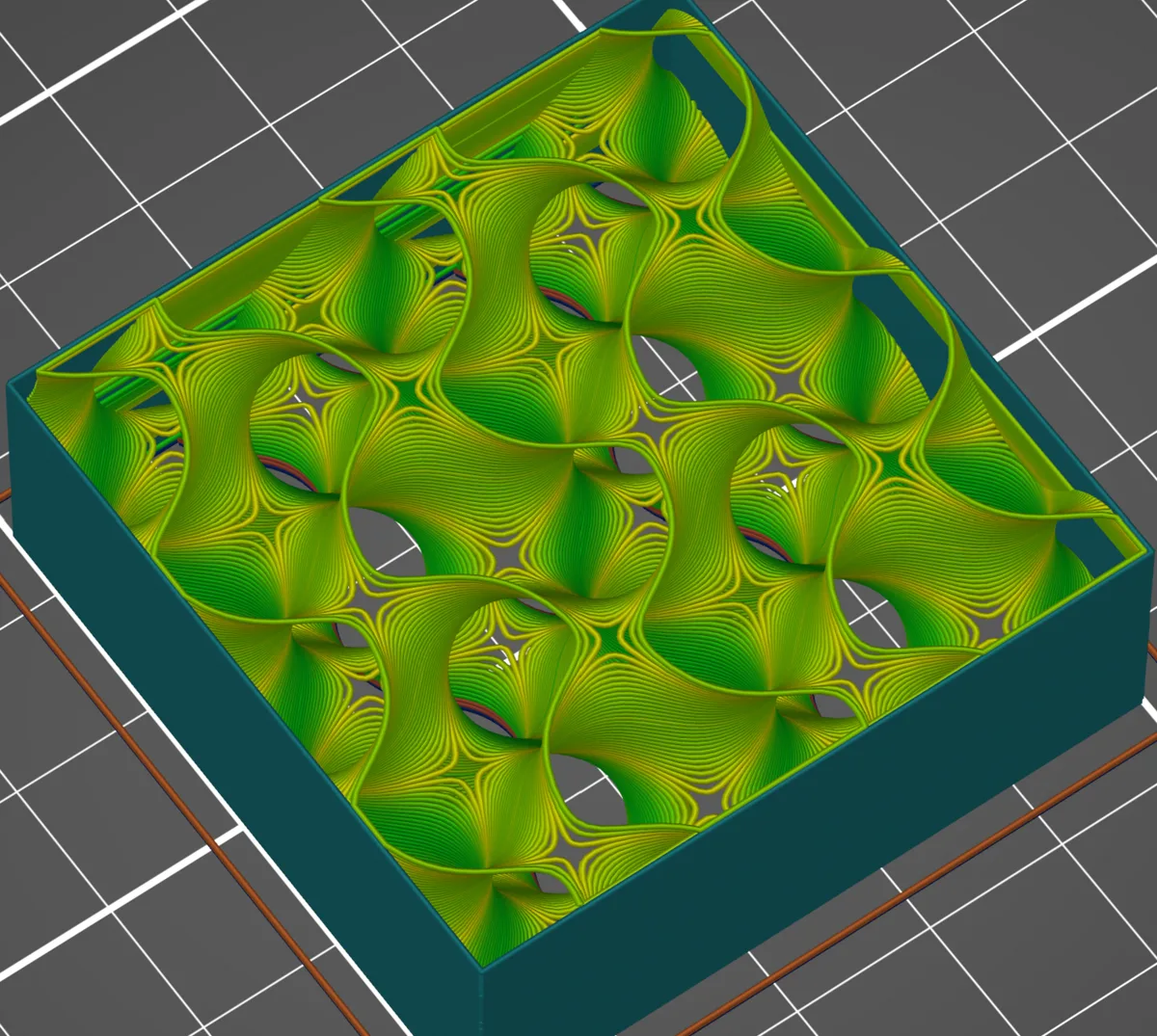
Prima di inviare il file, apritelo in uno slicer gratuito (PrusaSlicer, Cura o OrcaSlicer). Posizionate il pezzo, guardate l’anteprima strato per strato e leggete la stima di tempo e materia. Il riempimento (quanto è denso l’interno) cambia molto costo e solidità: per un primo oggetto decorativo, un riempimento basso basta spesso.
Quando comprare la prima stampante
Comprare una macchina diventa utile quando stampate più volte al mese, quando gli slot in biblioteca o FabLab non bastano più, o quando volete iterare in fretta (correggere un foro, ristampare il giorno dopo). Se avete stampato solo uno o due pezzi, continuare senza macchina in casa resta spesso la scelta più semplice.
Per budget e modello, seguite quale stampante 3D per principianti: la guida parte dal vostro progetto (miniature, pezzi resistenti, giocattoli…) e da quanto volete spendere. Il percorso principianti tratta poi messa in servizio, impostazioni dello slicer, modellazione e risoluzione dei problemi. I prezzi citati in quelle pagine arrivano dai negozi ufficiali europei e possono variare.
Vedi la Centauri Carbon 2 su Elegoo · link di affiliazionePer chi legge dagli Stati Uniti: negozio USA →
Domande frequenti
Posso davvero stampare senza comprare una stampante?
Sì. Molti principianti iniziano in biblioteca, in un FabLab o con un servizio online. Imparate il vocabolario e validate il progetto prima di investire.
La biblioteca stampa gratis?
Spesso l’accesso alla macchina è gratuito e si paga solo la plastica consumata, o nulla, secondo la struttura. Chiedete sempre tariffe e regole locali: variano da città a città.
Quale formato di file inviare?
STL e 3MF sono i più richiesti. Lavorate in millimetri e verificate la scala nello slicer prima dell’invio. Alcuni luoghi chiedono un file già tagliato (G-code o progetto slicer): chiedetelo prima di andare.
Microsoft Print 3D esiste ancora?
No: l’app non è più offerta nel Microsoft Store. Su Windows, 3D Builder può ancora aprire e riparare un STL. Anche gli slicer gratuiti (PrusaSlicer, Bambu Studio, Cura, OrcaSlicer) bastano per preparare e spesso riparare un file.
Conviene iniziare con la resina senza macchina in casa?
Per una prima prova preferite il filo (FDM) e il PLA: meno precauzioni. La stampa a resina (tecnica MSLA: resina liquida indurita con luce ultravioletta) richiede guanti, aerazione e lavaggio dei pezzi. Lasciatela per dopo, o solo se un servizio online stampa per voi.
Quando un servizio online è meglio di un FabLab?
Quando il tragitto è lungo, quando vi serve un solo pezzo, o quando vi serve una materia rara (nylon, metallo…). Il FabLab resta più didattico se volete imparare ad avviare la macchina da soli.
Fonti
- https://www.fablabs.io/labs
- https://www.makery.info/map/
- https://www.fablab.fr/
- https://www.offene-werkstaetten.org/
- https://www.sculpteo.com/
- https://craftcloud3d.com/
- https://jlc3dp.com/
- https://www.shapeways.com/
- https://www.elegoo.com/products/centauri-carbon-2
- https://learn.microsoft.com/en-us/windows/whats-new/removed-features
Fonti consultate il 30/10/2026. I prezzi delle stampanti indicati sono quelli dei negozi ufficiali europei di fine ottobre 2026 e possono variare. I dati tecnici arrivano dalle schede dei produttori e dai nostri calcoli.
A cura di Emmanuel Sauvage · Scan3D Lab
Una domanda su questa macchina o guida? Scrivila qui
Leggiamo ogni messaggio e rispondiamo via e-mail, di solito entro pochi giorni.