Leitfaden · Einsteiger
Mit dem 3D-Druck starten, ohne eigenen Drucker
Sie möchten ein erstes Objekt in 3D drucken, haben aber noch keinen Drucker zu Hause. Das ist sehr üblich: Man will die Idee testen, die Begriffe verstehen und ein Teil schaffen, bevor man investiert. Auf dieser Seite sehen Sie, wie Sie in einer Bibliothek oder einem FabLab drucken, eine Datei an einen Online-Dienst schicken, ein Modell finden oder zeichnen, die Datei vor dem Versand prüfen und erkennen, wann ein eigener Kauf sinnvoll wird. Am Ende wissen Sie, wo Sie mit Ihrem Projekt anfangen, ohne Maschine zu Hause.
Schritt 1 von 6 · Aktualisiert am 30.10.2026 · Daten: offizielle Herstellerdatenblätter
Inhalt (8)
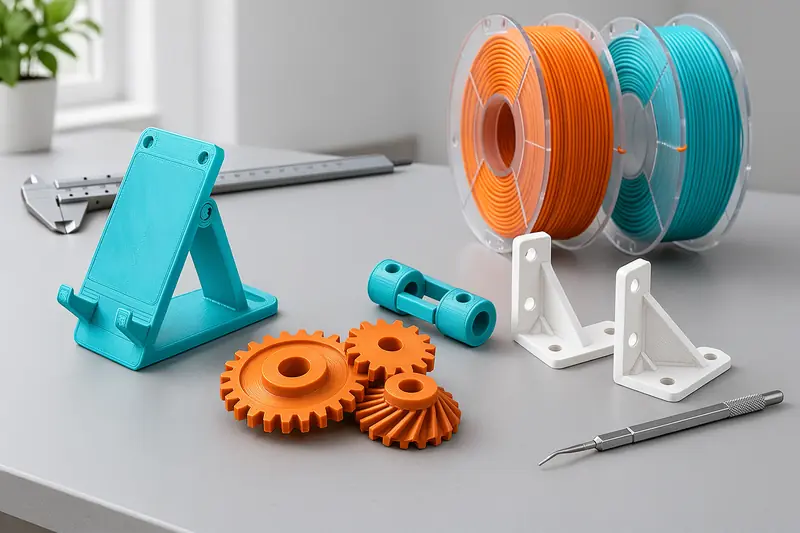
Der 3D-Druck für zu Hause ist vor allem das Schmelzschichtverfahren (FDM): Eine beheizte Düse (die kleine Metallspitze) schmilzt einen Kunststofffaden und legt ihn Schicht für Schicht auf dem Druckbett ab (der Fläche, auf der das Teil entsteht). Der einfachste Kunststoff zum Einstieg heißt PLA. Sie brauchen die Maschine nicht zu besitzen, um das Prinzip zu verstehen oder ein erstes Teil zu bekommen.
In der Bibliothek drucken
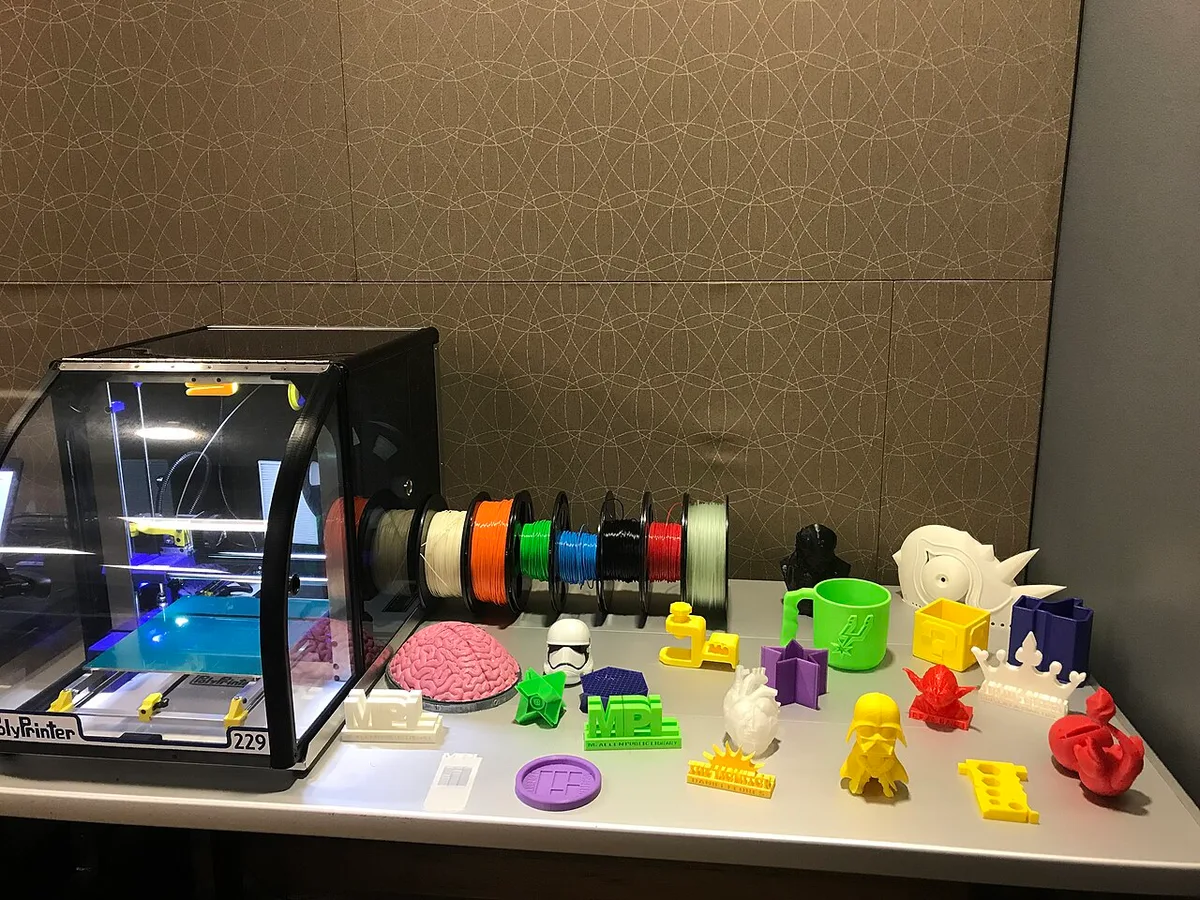
Immer mehr Bibliotheken stellen dem Publikum einen 3D-Drucker zur Verfügung. Der Zugang ist oft kostenlos oder wird nur mit den Kosten für das Filament (den Kunststofffaden auf der Spule) berechnet. Fragen Sie an der Theke: Eine Terminbuchung ist üblich, manchmal nach einer kurzen Einführung oder einer begleiteten ersten Nutzung.
- Was Sie mitbringen: Ihre bereits vorbereitete 3D-Datei (Formate STL oder 3MF, weiter unten erklärt), eine klare Vorstellung der Größe in Millimetern und ggf. einen USB-Stick, wenn das Personal danach fragt.
- Was Sie fragen sollten: welchen Kunststoff es gibt (oft PLA), wann Sie das Teil abholen können und ob das Personal den Druck für Sie starten kann oder ob Sie bleiben müssen.
FabLabs und Makerspaces
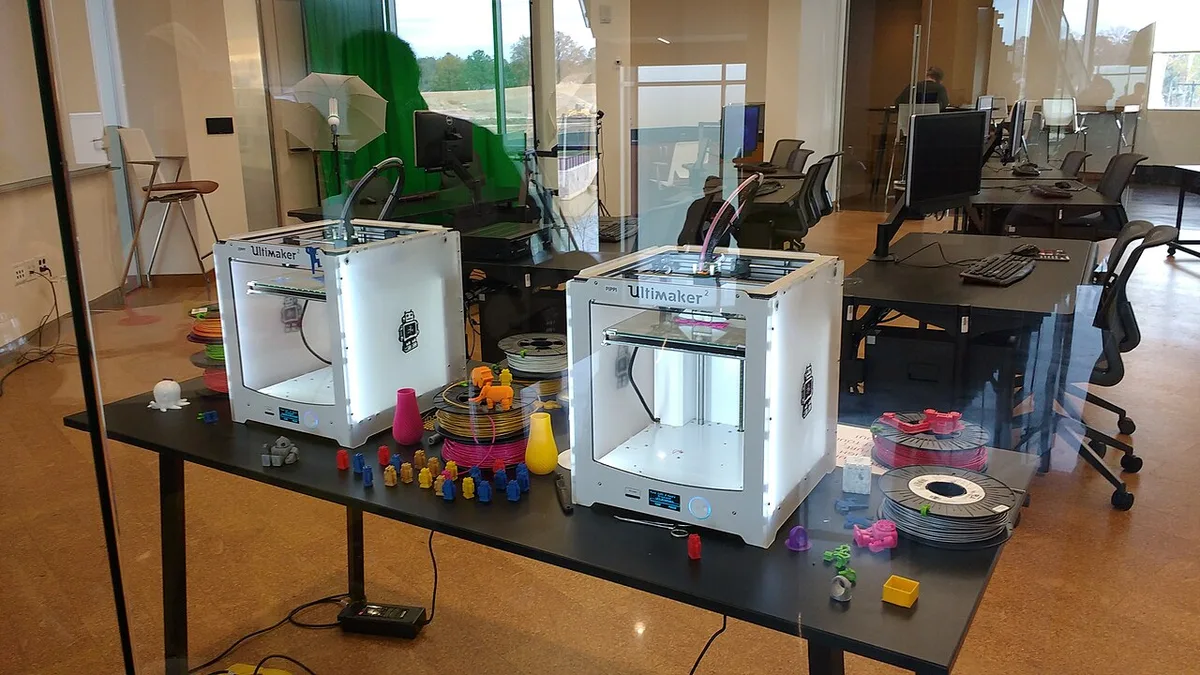
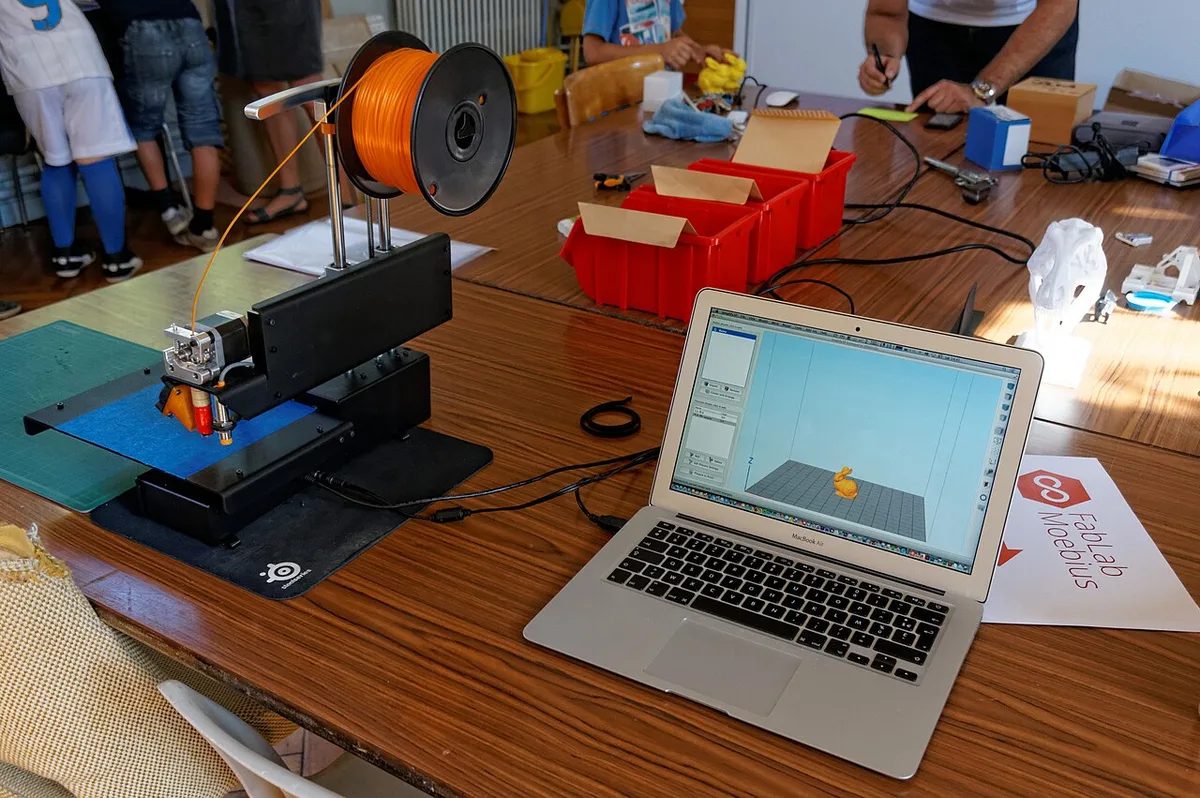
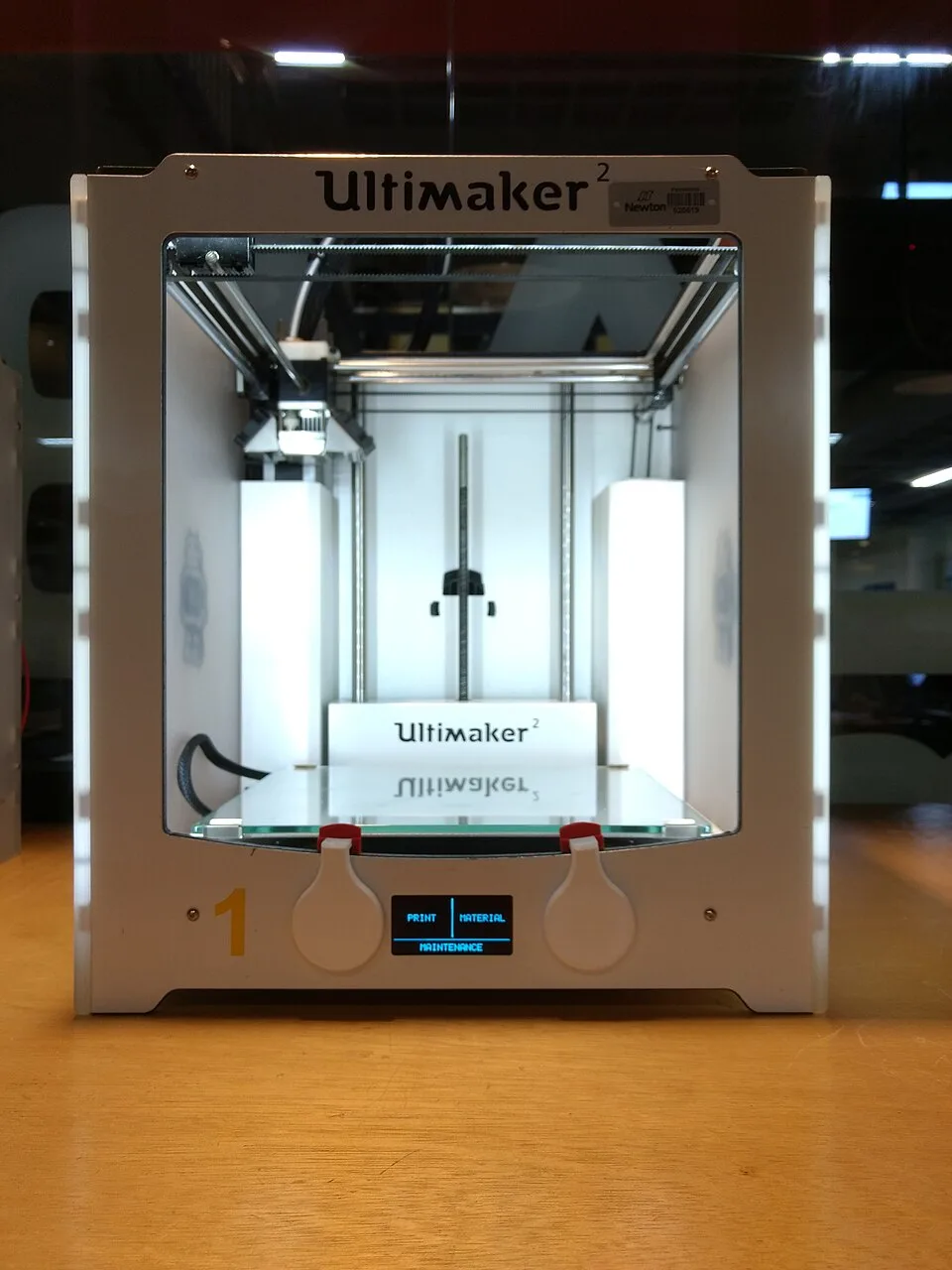
Ein FabLab (von «fabrication laboratory») oder Makerspace ist eine geteilte Werkstatt mit Maschinen: 3D-Druckern, manchmal Laserschneidern, Fräsen. Oft tritt man mit einem Jahres- oder Monatsbeitrag bei, und eine kurze Schulung ist üblich, bevor man eine Maschine allein nutzt. Sie gehen mit Ihrem Teil nach Hause und vor allem mit Erfahrung.
Den nächsten Ort finden Sie über die weltweite FabLab-Karte auf fablabs.io oder die Karte von Makery. In Frankreich listet das Réseau Français des Fablabs die Mitgliedswerkstätten. In Deutschland schauen Sie auf FabLabs, Makerspaces und offene Werkstätten im Verbund Offener Werkstätten. In Italien suchen Sie lokale FabLabs. In Spanien gibt es neben FabLabs in Barcelona städtische Ateneus de fabricació.
Online-3D-Druckdienste
Wenn keine Bibliothek und kein FabLab in der Nähe praktikabel sind, können Sie Ihre Datei an einen Online-Druckdienst schicken. Sie wählen das Material (PLA, Harz, Nylon …), erhalten ein Angebot und das Teil kommt per Post. Die Zeiten hängen von Material, Warteschlange und Versand ab: oft mehrere Tage, bei technischen Materialien manchmal länger.
Bekannte und 2026 weiterhin aktive Dienste: Sculpteo, Craftcloud, JLCPCB 3D printing (JLC3DP) und Shapeways. Die Preise hängen von Volumen, Material und Nachbearbeitung ab: Vergleichen Sie immer das Angebot auf der Website für Ihre Datei und verlassen Sie sich nicht auf eine Pauschalzahl. Ein kleines PLA-Teil kann günstig bleiben; Metall oder technisches Harz kostet deutlich mehr.
Kostenlose Modelle finden
Sie müssen Ihr erstes Objekt nicht selbst zeichnen. Modellbibliotheken bieten Dateien zum Download: Printables, Thingiverse und MakerWorld (die Seite von Bambu Lab). Wählen Sie ein einfaches Objekt, lesen Sie die Beschreibung (empfohlener Kunststoff, Stützen nötig) und vor allem die Lizenz: Manche Lizenzen verbieten den Verkauf gedruckter Objekte, andere verlangen die Nennung des Autors.
Ihr eigenes Objekt kostenlos modellieren
Wenn Sie ein maßgeschneidertes Objekt wollen, starten Sie im Browser mit Tinkercad: Sie setzen einfache Formen zusammen (Würfel, Zylinder, Löcher), ohne Software zu installieren. Wenn Sie genaue Maße brauchen, können Sie zu FreeCAD (kostenlos) oder Fusion (persönliche Lizenz laut Autodesk-Bedingungen kostenlos) wechseln. Der Leitfaden Einstieg in die 3D-Modellierung erklärt diesen Weg, Dateiformate und Fehler beim ersten Entwurf.
Datei vor dem Versand vorbereiten und prüfen
Das Format STL beschreibt die Oberfläche des Objekts mit Dreiecken. Das Format 3MF ist neuer: Es kann auch Farben, mehrere Objekte und Einheiten mitführen. Arbeiten Sie in beiden Fällen in Millimetern: Ein in Zoll oder Metern gezeichnetes Teil kommt oft zu klein oder zu groß an. Legen Sie die größte ebene Fläche auf das Druckbett, um Stützen zu begrenzen (temporäre Strukturen unter Teilen, die ins Leere ragen).
- Wandstärke: Vermeiden Sie bei einem ersten Teil für eine 0,4-mm-Düse (die Spitze, die den Kunststoff ausstößt) Wände dünner als etwa 0,8 bis 1,2 mm. Zu dünne Wände reißen oder werden nicht gedruckt.
- Überhänge: Ein Überhang ist ein Teil, das ohne Material darunter hervorsteht. Jenseits von etwa 45 Grad zur Senkrechten aktivieren Sie Stützen im Slicer.
- Netzreparatur: Unter Windows kann die App 3D Builder weiterhin ein STL öffnen und reparieren. Die ältere App Microsoft Print 3D wird im Microsoft Store nicht mehr angeboten. PrusaSlicer und Bambu Studio bieten ebenfalls eine automatische Reparatur. Meshmixer bleibt eine bekannte Option zum Bereinigen, je nach noch verfügbaren Versionen.
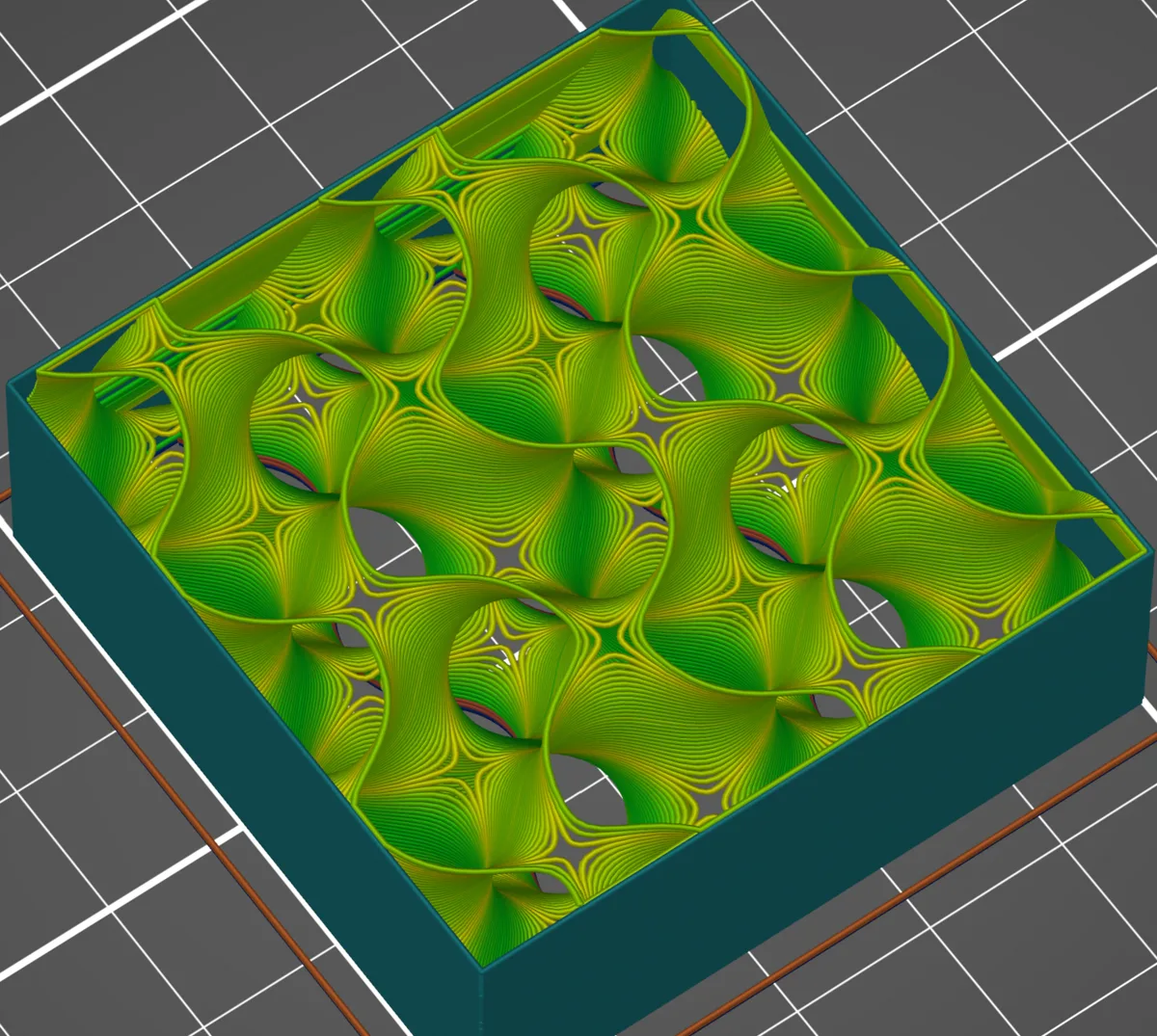
Bevor Sie die Datei senden, öffnen Sie sie in einem kostenlosen Slicer (PrusaSlicer, Cura oder OrcaSlicer). Platzieren Sie das Teil, sehen Sie sich die Schichtvorschau an und lesen Sie die Zeit- und Materialschätzung. Die Füllung (wie dicht das Innere ist) ändert Kosten und Festigkeit stark: Für ein erstes dekoratives Objekt reicht oft eine geringe Füllung.
Wann Sie Ihren ersten Drucker kaufen
Eine eigene Maschine wird sinnvoll, wenn Sie mehrmals im Monat drucken, Bibliotheks- oder FabLab-Termine nicht mehr reichen oder Sie schnell iterieren wollen (ein Loch korrigieren, am nächsten Tag neu drucken). Wenn Sie erst ein oder zwei Teile gedruckt haben, ist ohne eigene Maschine oft der einfachere Weg.
Für Budget und Modell folgen Sie welcher 3D-Drucker für Einsteiger: Der Leitfaden geht von Ihrem Projekt (Figuren, belastbare Teile, Spielzeug …) und Ihrem Budget aus. Der Einsteigerpfad behandelt danach Inbetriebnahme, Slicer-Einstellungen, Modellierung und Fehlerhilfe. Die dort genannten Preise stammen aus offiziellen europäischen Shops und können sich ändern.
Centauri Carbon 2 bei Elegoo ansehen · Affiliate-LinkFür Leser in den USA: US-Shop →
Häufige Fragen
Kann ich wirklich drucken, ohne einen Drucker zu kaufen?
Ja. Viele Einsteiger starten in der Bibliothek, im FabLab oder mit einem Online-Dienst. Sie lernen die Begriffe und prüfen Ihr Projekt, bevor Sie investieren.
Druckt die Bibliothek kostenlos?
Oft ist der Zugang zur Maschine kostenlos, und Sie zahlen nur den verbrauchten Kunststoff oder gar nichts, je nach Einrichtung. Fragen Sie immer nach lokalen Preisen und Regeln: Sie unterscheiden sich von Ort zu Ort.
Welches Dateiformat soll ich senden?
STL und 3MF werden am häufigsten verlangt. Arbeiten Sie in Millimetern und prüfen Sie die Skalierung im Slicer vor dem Versand. Manche Orte verlangen eine bereits geslicte Datei (G-Code oder Slicer-Projekt): Fragen Sie vorher nach.
Gibt es Microsoft Print 3D noch?
Nein: Die App wird im Microsoft Store nicht mehr angeboten. Unter Windows kann 3D Builder weiterhin ein STL öffnen und reparieren. Kostenlose Slicer (PrusaSlicer, Bambu Studio, Cura, OrcaSlicer) reichen ebenfalls zum Vorbereiten und oft zum Reparieren.
Sollte ich ohne eigene Maschine mit Harz starten?
Für den ersten Versuch wählen Sie lieber Filament (FDM) und PLA: weniger Vorsicht nötig. Harzdruck (MSLA: flüssiges Harz, gehärtet mit ultraviolettem Licht) braucht Handschuhe, Lüftung und Waschen der Teile. Heben Sie ihn sich für später auf, oder nur wenn ein Online-Dienst für Sie druckt.
Wann ist ein Online-Dienst besser als ein FabLab?
Wenn der Weg weit ist, Sie nur ein Teil brauchen oder ein seltenes Material (Nylon, Metall …). Ein FabLab bleibt lehrreicher, wenn Sie die Maschine selbst starten lernen wollen.
Quellen
- https://www.fablabs.io/labs
- https://www.makery.info/map/
- https://www.fablab.fr/
- https://www.offene-werkstaetten.org/
- https://www.sculpteo.com/
- https://craftcloud3d.com/
- https://jlc3dp.com/
- https://www.shapeways.com/
- https://www.elegoo.com/products/centauri-carbon-2
- https://learn.microsoft.com/en-us/windows/whats-new/removed-features
Quellen abgerufen am 30.10.2026. Die genannten Druckerpreise stammen aus offiziellen europäischen Shops Ende Oktober 2026 und können sich ändern. Technische Zahlen kommen aus Herstellerdaten und eigenen Berechnungen.
Verfasst von Emmanuel Sauvage · Scan3D Lab
Eine Frage zu diesem Gerät oder Ratgeber? Stellen Sie sie hier
Wir lesen jede Nachricht und antworten per E-Mail, meist innerhalb weniger Tage.