Guía · principiantes
Empezar en impresión 3D sin tener impresora
Tienes ganas de imprimir un primer objeto en 3D, pero aún no tienes impresora en casa. Es una situación muy habitual: quieres probar la idea, entender el vocabulario y lograr una pieza antes de invertir. En esta página verás cómo imprimir en una biblioteca o un fablab, enviar un archivo a un servicio online, encontrar o dibujar un modelo, comprobar el archivo antes de enviarlo y reconocer cuándo comprar una máquina resulta útil. Al final sabrás por dónde empezar con tu proyecto, sin máquina en casa.
Paso 1 de 6 · Actualizado el 30/10/2026 · Datos: fichas técnicas oficiales de los fabricantes
Índice (8)
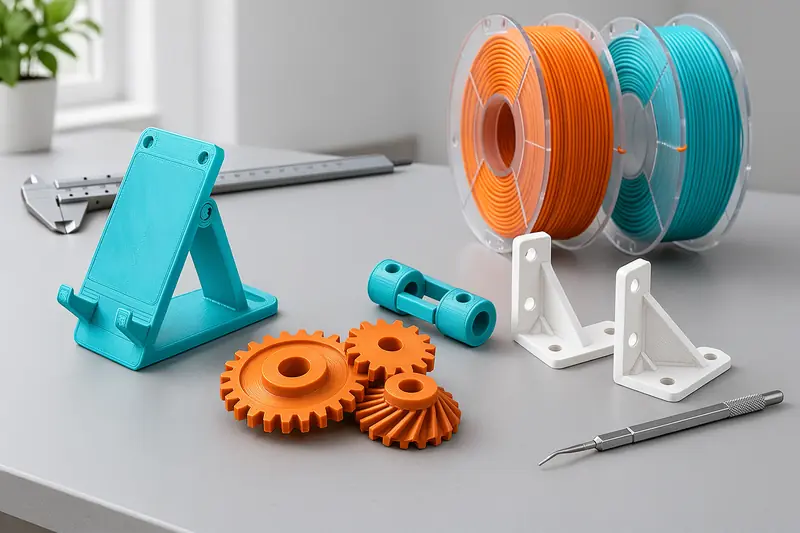
La impresión 3D doméstica es sobre todo la deposición de filamento fundido (FDM): una boquilla caliente (la pequeña punta de metal) funde un hilo de plástico y lo deposita capa a capa en la cama (la superficie donde se construye la pieza). El plástico más sencillo para empezar se llama PLA. No necesitas poseer la máquina para entender el principio ni para lograr una primera pieza.
Imprimir en una biblioteca
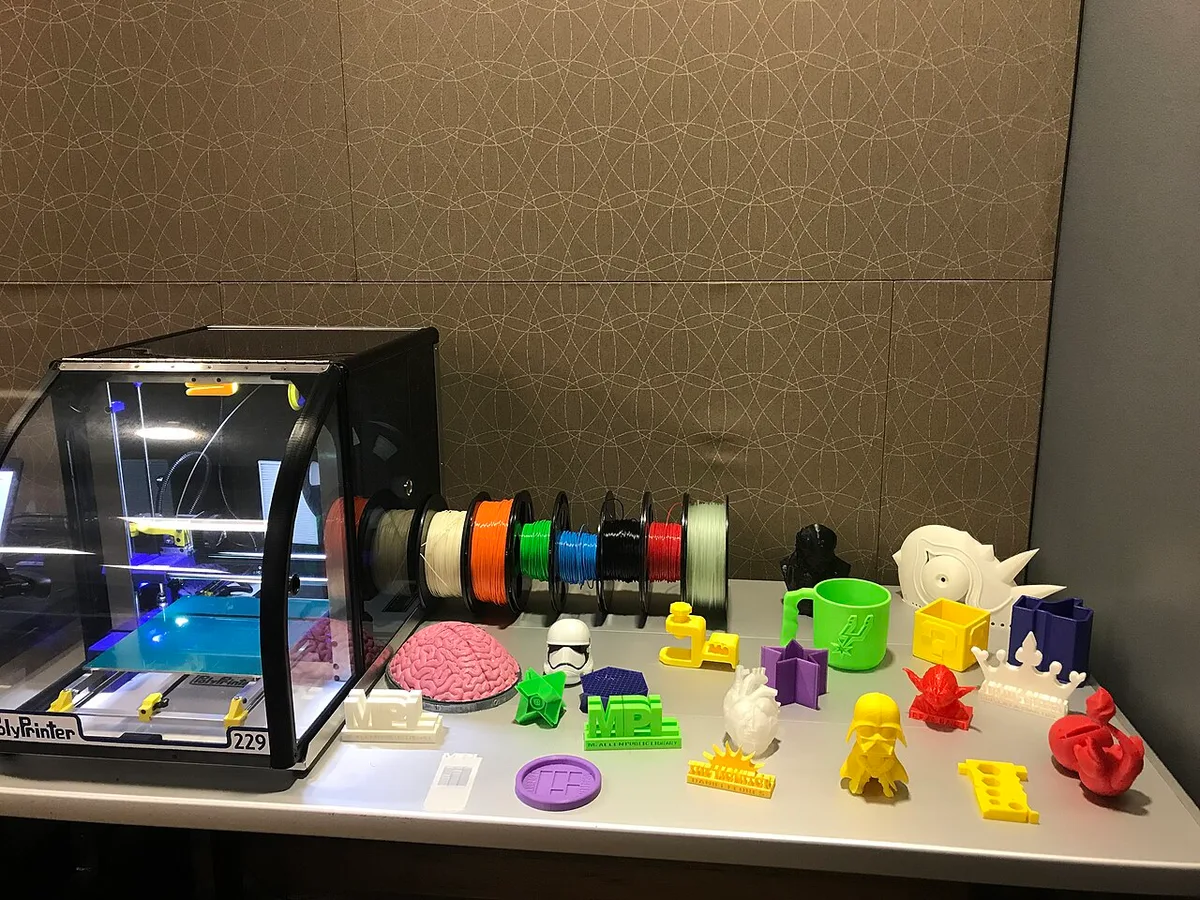
Cada vez más bibliotecas ponen una impresora 3D a disposición del público. El acceso suele ser gratis, o solo se cobra el coste del filamento (el hilo de plástico en bobina). Pregunta en el mostrador: es frecuente reservar un hueco, a veces tras una breve formación o un primer uso acompañado.
- Qué llevar: tu archivo 3D ya preparado (formatos STL o 3MF, explicados más abajo), una idea clara del tamaño en milímetros y, si te lo piden, un pen USB.
- Qué preguntar: qué plástico hay (a menudo PLA), cuánto tarda la recogida de la pieza y si alguien puede lanzar la impresión por ti o si debes quedarte.
Fablabs y makerspaces
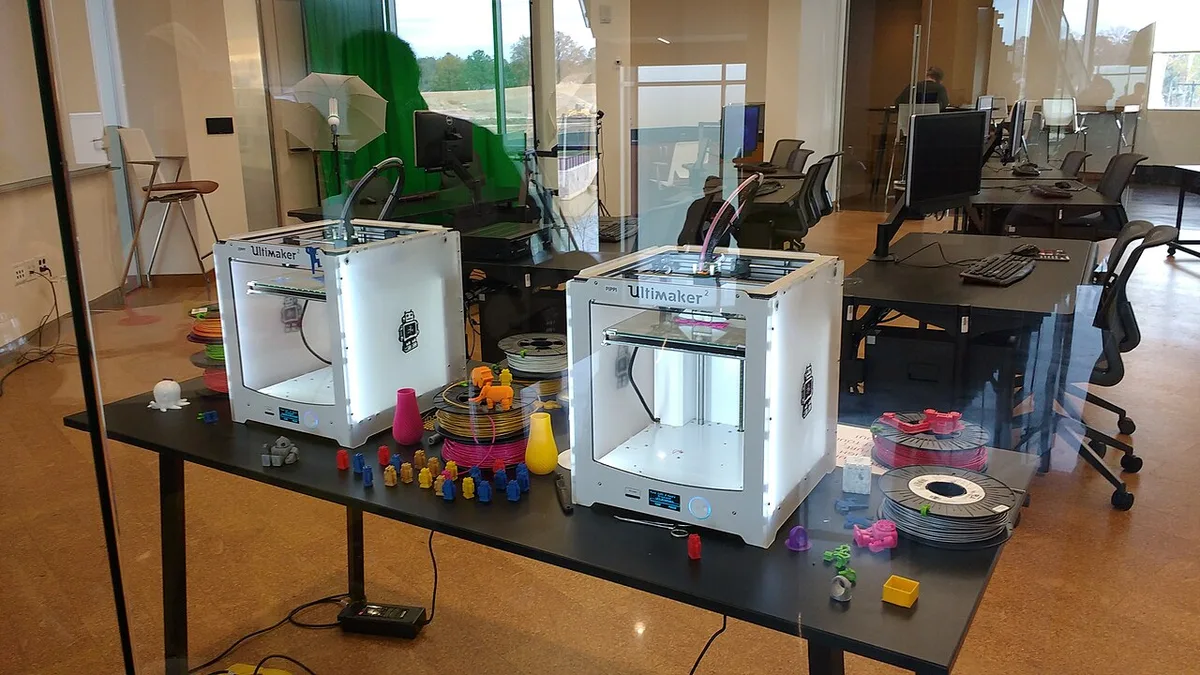
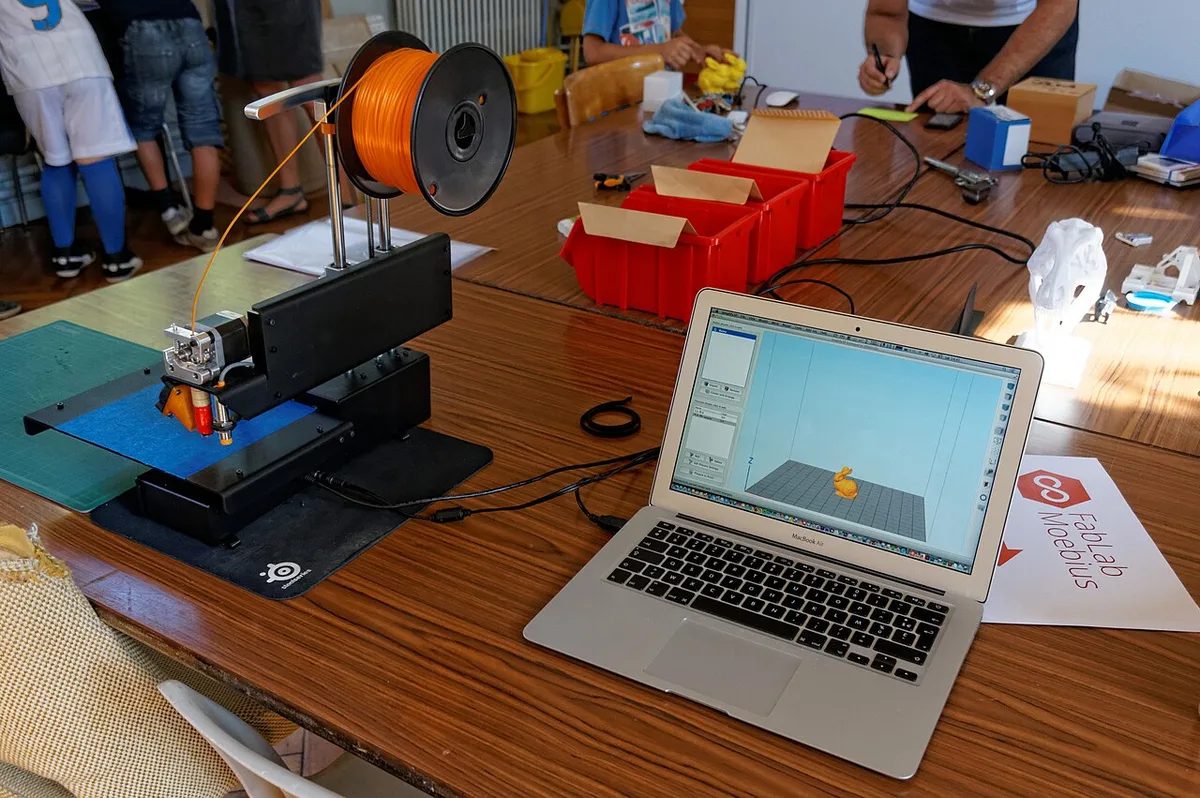
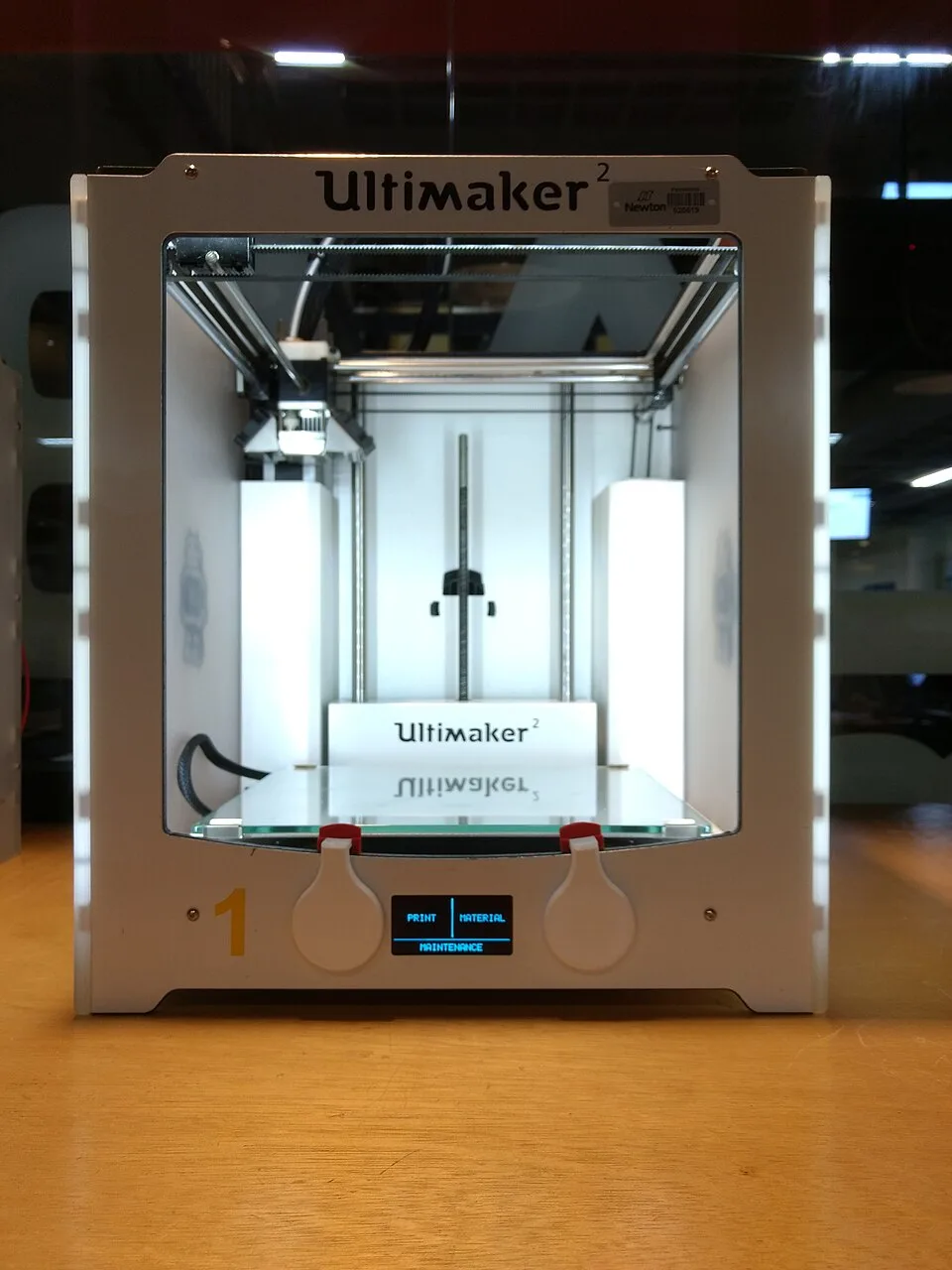
Un fablab (de «fabrication laboratory») o un makerspace es un taller compartido con máquinas: impresoras 3D, a veces corte láser, fresadoras. A menudo te asocias con una cuota anual o mensual, y es frecuente una formación breve antes de usar una máquina solo. Sales con tu pieza y, sobre todo, con experiencia.
Para encontrar el sitio más cercano, consulta el mapa mundial de fablabs en fablabs.io, o el mapa de Makery. En Francia, la Réseau Français des Fablabs enumera los talleres asociados. En España, además de los fablabs, Barcelona tiene ateneus de fabricació municipales. En Alemania mira FabLabs, makerspaces y talleres abiertos del Verbund Offener Werkstätten. En Italia busca FabLabs locales.
Servicios de impresión 3D online
Si ninguna biblioteca ni fablab te resulta práctico cerca, puedes enviar tu archivo a un servicio de impresión online. Eliges el material (PLA, resina, nailon…), recibes un presupuesto y la pieza llega por correo. Los plazos varían según el material, la cola y el envío: a menudo varios días, a veces más con materiales técnicos.
Entre los servicios conocidos y aún activos en 2026: Sculpteo, Craftcloud, JLCPCB 3D printing (JLC3DP) y Shapeways. Los precios dependen del volumen de la pieza, del material y del acabado: compara siempre el presupuesto del sitio para tu archivo, sin confiar en una cifra genérica. Una pieza pequeña en PLA puede seguir siendo asequible; el metal o la resina técnica cuestan mucho más.
Encontrar modelos gratis
No estás obligado a dibujar tu primer objeto. Hay bibliotecas de modelos con archivos para descargar: Printables, Thingiverse y MakerWorld (el sitio de Bambu Lab). Elige un objeto sencillo, lee la descripción (plástico recomendado, necesidad de soportes) y sobre todo la licencia: algunas prohíben vender los objetos impresos; otras piden citar al autor.
Modelar gratis tu propio objeto
Si quieres un objeto a medida, empieza en el navegador con Tinkercad: ensamblas formas simples (cubos, cilindros, agujeros) sin instalar software. Cuando necesites cotas precisas, podrás pasar a FreeCAD (gratis) o a Fusion (licencia personal gratuita según las condiciones de Autodesk). La guía empezar el modelado 3D detalla ese camino, los formatos de archivo y los errores que conviene evitar en un primer dibujo.
Preparar y comprobar el archivo antes de enviarlo
El formato STL describe la superficie del objeto con triángulos. El formato 3MF es más reciente: también puede llevar colores, varios objetos y unidades. En ambos casos, trabaja en milímetros: una pieza dibujada en pulgadas o en metros suele llegar demasiado pequeña o demasiado grande. Apoya la cara plana más grande en la cama para limitar los soportes (estructuras temporales bajo las partes que sobresalen al vacío).
- Grosor de pared: evita paredes más finas de unos 0,8 a 1,2 mm para una primera pieza pensada para una boquilla de 0,4 mm (la punta que extruye el plástico). Las paredes demasiado finas se rompen o no se imprimen.
- Voladizos: un voladizo es una parte que avanza sin material debajo. Más allá de unos 45 grados respecto a la vertical, activa soportes en el slicer.
- Reparación de malla: en Windows, la app 3D Builder aún puede abrir y reparar un STL. La antigua app Microsoft Print 3D ya no se ofrece en Microsoft Store. PrusaSlicer y Bambu Studio también proponen reparación automática. Meshmixer sigue siendo una opción conocida para limpiar un modelo, según las versiones aún disponibles.
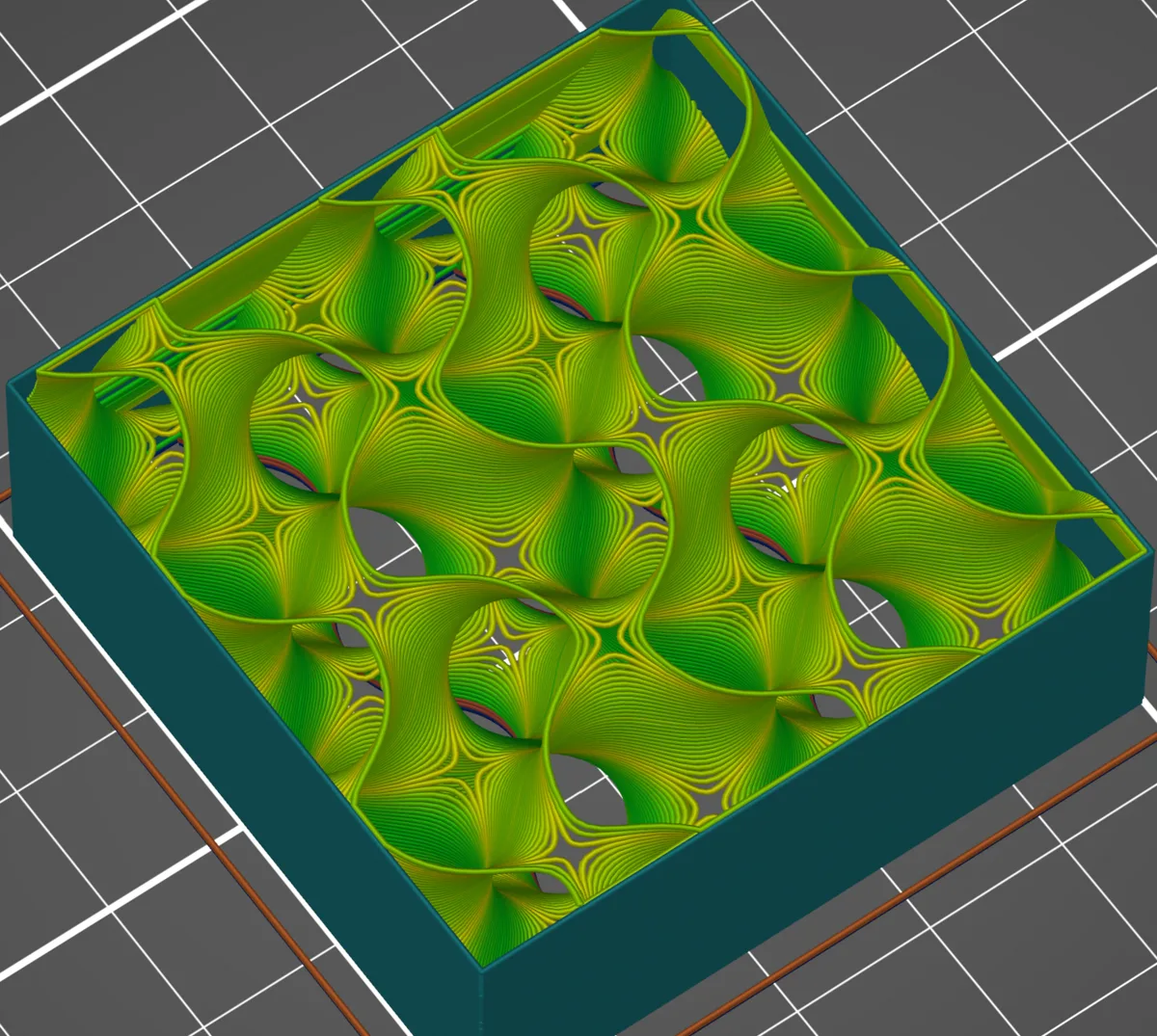
Antes de enviar el archivo, ábrelo en un slicer gratuito (PrusaSlicer, Cura u OrcaSlicer). Coloca la pieza, mira la vista previa capa a capa y lee la estimación de tiempo y material. El relleno (cuán denso es el interior) cambia mucho el coste y la solidez: para un primer objeto decorativo, un relleno bajo suele bastar.
Cuándo comprar tu primera impresora
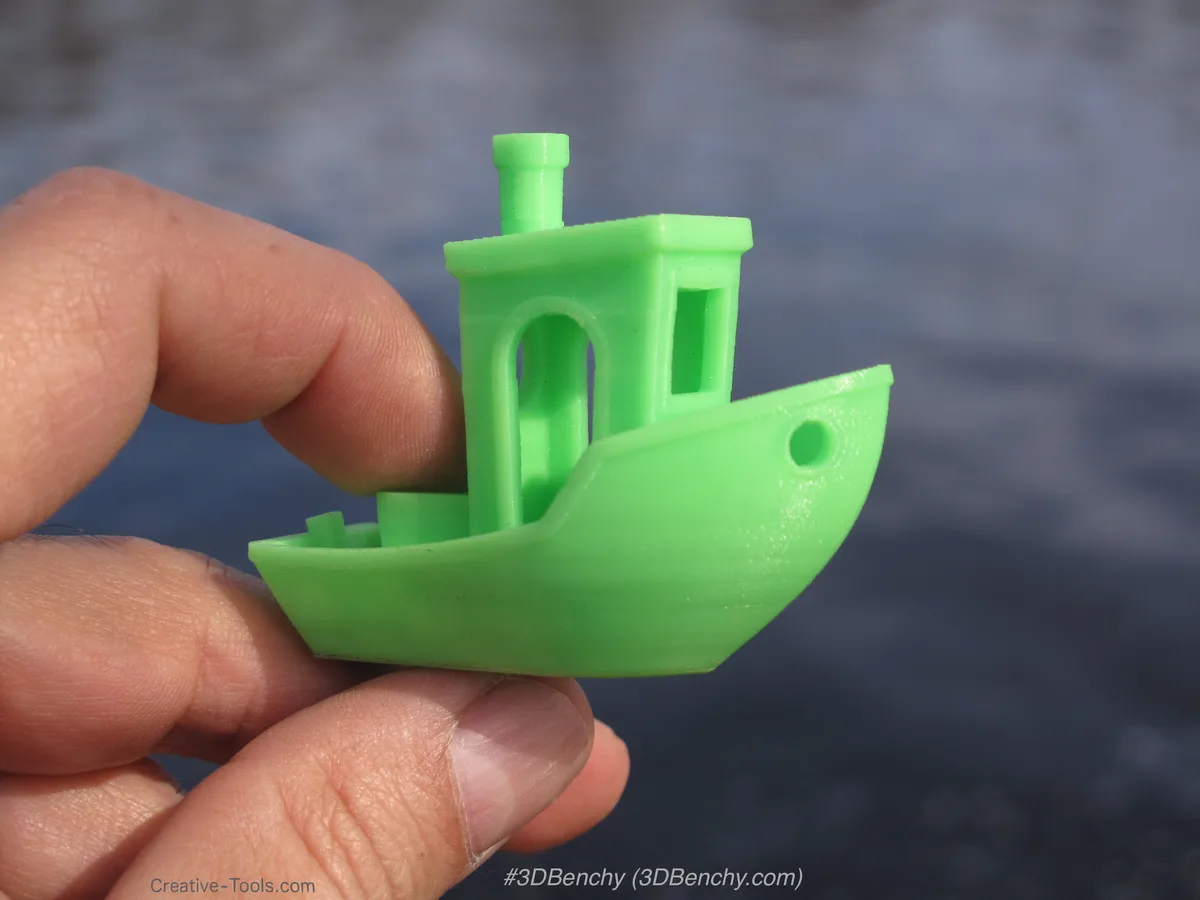
Comprar una máquina resulta útil cuando imprimes varias veces al mes, cuando los huecos de biblioteca o fablab ya no bastan, o cuando quieres iterar rápido (corregir un agujero, reimprimir al día siguiente). Si solo has imprimido una o dos piezas, seguir sin máquina en casa suele ser lo más sencillo.
Para presupuesto y modelo, sigue qué impresora 3D para principiantes: la guía parte de tu proyecto (figuritas, piezas resistentes, juguetes…) y de lo que quieres gastar. El recorrido para principiantes cubre después la puesta en marcha, los ajustes del slicer, el modelado y la solución de fallos. Los precios citados en esas páginas salen de tiendas oficiales europeas y pueden cambiar.
Ver la Centauri Carbon 2 en Elegoo · enlace de afiliadoPara lectores en Estados Unidos: tienda de EE. UU. →
Preguntas frecuentes
¿Puedo imprimir de verdad sin comprar una impresora?
Sí. Muchos principiantes empiezan en una biblioteca, un fablab o con un servicio online. Aprendes el vocabulario y validas tu proyecto antes de invertir.
¿La biblioteca imprime gratis?
A menudo el acceso a la máquina es gratis y solo pagas el plástico consumido, o nada, según el centro. Pregunta siempre la tarifa y las normas locales: cambian de una ciudad a otra.
¿Qué formato de archivo enviar?
STL y 3MF son los más pedidos. Trabaja en milímetros y comprueba la escala en el slicer antes de enviar. Algunos sitios piden un archivo ya cortado (G-code o proyecto del slicer): pregúntalo antes de ir.
¿Microsoft Print 3D sigue existiendo?
No: la app ya no se ofrece en Microsoft Store. En Windows, 3D Builder aún puede abrir y reparar un STL. Los slicers gratuitos (PrusaSlicer, Bambu Studio, Cura, OrcaSlicer) también bastan para preparar y a menudo reparar un archivo.
¿Conviene empezar con resina sin máquina en casa?
Para una primera prueba, prefiere el filamento (FDM) y el PLA: menos precauciones. La impresión con resina (técnica MSLA: resina líquida endurecida con luz ultravioleta) exige guantes, ventilación y lavado de las piezas. Déjala para más adelante, o solo si un servicio online la imprime por ti.
¿Cuándo un servicio online es mejor que un fablab?
Cuando el trayecto es largo, cuando solo necesitas una pieza, o cuando necesitas un material raro (nailon, metal…). El fablab sigue siendo más didáctico si quieres aprender a lanzar la máquina tú mismo.
Fuentes
- https://www.fablabs.io/labs
- https://www.makery.info/map/
- https://www.fablab.fr/
- https://www.offene-werkstaetten.org/
- https://www.sculpteo.com/
- https://craftcloud3d.com/
- https://jlc3dp.com/
- https://www.shapeways.com/
- https://www.elegoo.com/products/centauri-carbon-2
- https://learn.microsoft.com/en-us/windows/whats-new/removed-features
Fuentes consultadas el 30/10/2026. Los precios de impresoras indicados son los de las tiendas oficiales europeas a finales de octubre de 2026 y pueden cambiar. Las cifras técnicas salen de fichas de fabricante y de nuestros cálculos.
Redactado por Emmanuel Sauvage · Scan3D Lab
¿Una pregunta sobre esta máquina o esta guía? Hazla aquí
Leemos cada mensaje y respondemos por correo, normalmente en pocos días.