Tutorial · corte de papel
Hacer un calendario de Adviento con una Cricut
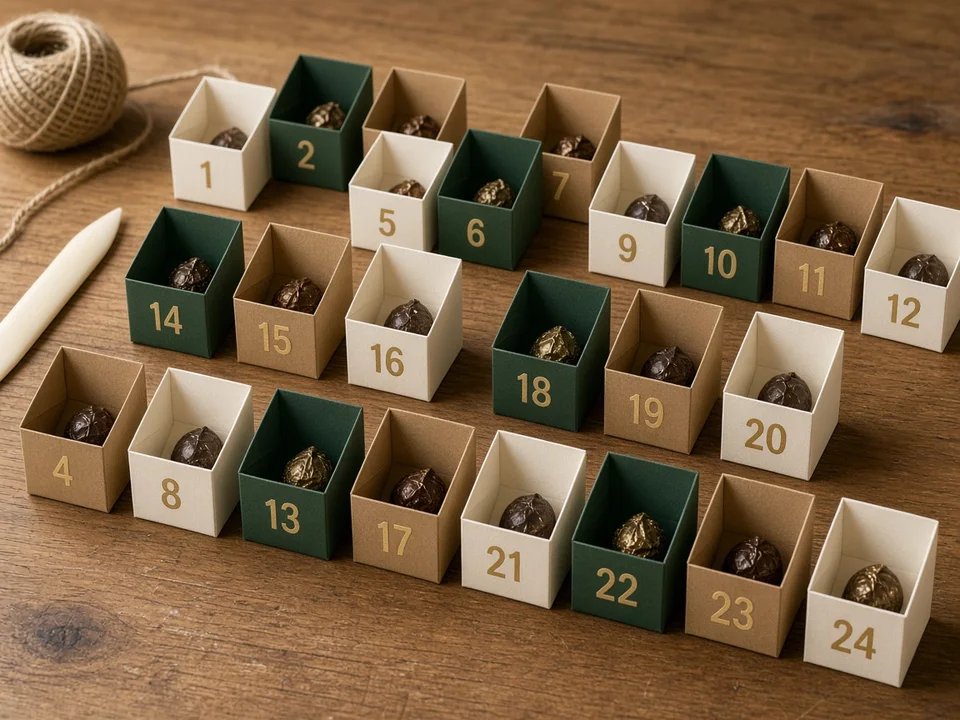
Veinticuatro cajitas, unos números y una sorpresa al día: el calendario de Adviento casero es un clásico de los plotters de corte. El proyecto es más largo que difícil. Todo depende de elegir bien la cartulina, marcar bien los pliegues y organizarse para no cortar a mano veinticuatro veces la misma caja.
Actualizado el 23/10/2026
Índice (9)
Una usuaria que corta vinilo y papel con su Cricut Maker 3 desde hace dos años.
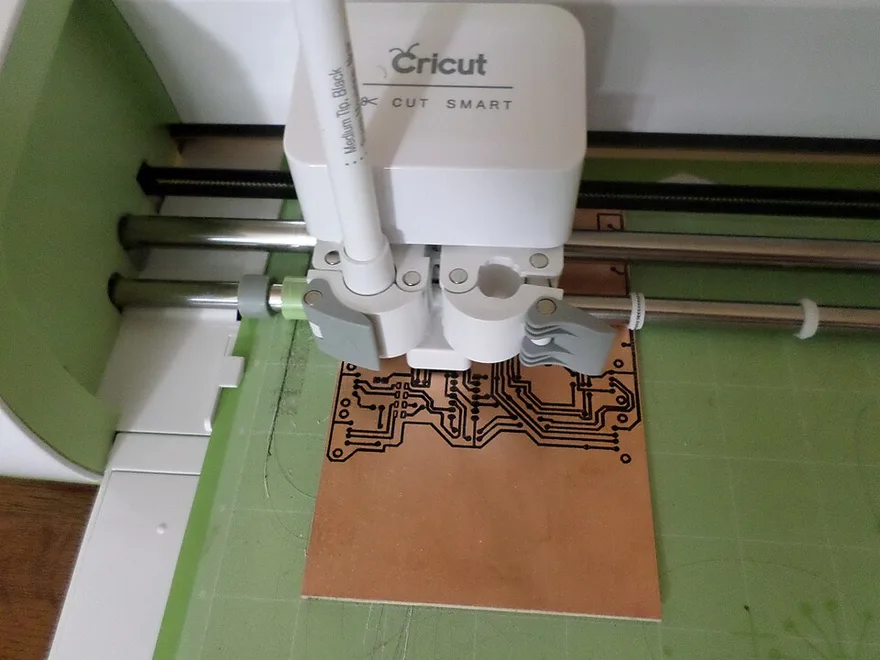
El calendario de Adviento es uno de los proyectos que repite con gusto. El papel es uno de los materiales con los que mejor se lleva su máquina; para pasar a la madera gruesa o al grabado necesitaría otro tipo de herramienta.
El material
| Material | Para qué sirve | Dónde encontrarlo |
|---|---|---|
| Plotter de corte Cricut ↗ | La Maker 3 ya no está a la venta en la web de Cricut, sustituida por las Maker 4 y 5, pero aún la tienen algunos distribuidores. Para este proyecto también sirve una Explore o una Joy Xtra. | |
| Cartulina lisa o estampada ↗ | El cuerpo de las cajitas. Lo bastante rígida para mantenerse en pie y lo bastante fina para doblarse limpiamente. | |
| Tapete de corte StandardGrip ↗ | El tapete recomendado para cartulina. | |
| Estilete o rueda de hendido ↗ | Marca las líneas de pliegue. La rueda (Maker) da pliegues más limpios en cartulinas gruesas. | |
| Rotuladores Cricut o vinilo adhesivo ↗ | Para numerar las cajitas del 1 al 24, escritos por la máquina o recortados. | |
| Cinta de doble cara o pegamento para papel ↗ | Cerrar las pestañas de cada caja. | |
| Marcar mejor los pliegues después del hendido. |
Los enlaces de Amazon abren una búsqueda por nombre de producto: compara modelos y opiniones antes de comprar.
Elegir la cartulina
Una cartulina de unos 200 a 250 g/m² es un buen término medio para cajitas pequeñas: mantiene la forma sin agrietarse en el pliegue. Más gruesa, necesita un hendido más marcado; más fina, las cajas se hunden en cuanto metes un bombón. El formato de 30 × 30 cm coincide con el tapete estándar, lo que reduce los recortes.
Paso 1: preparar la plantilla en Design Space
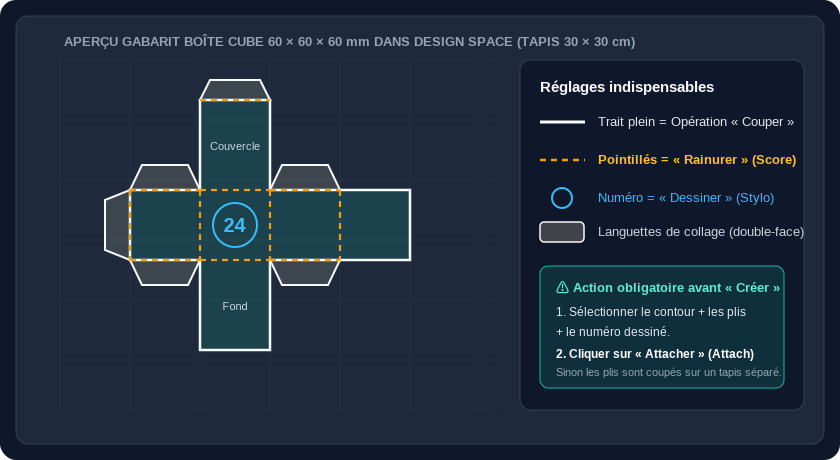
📥 Descargar plantilla SVG caja 60×60×60 mm (lista para Design Space)
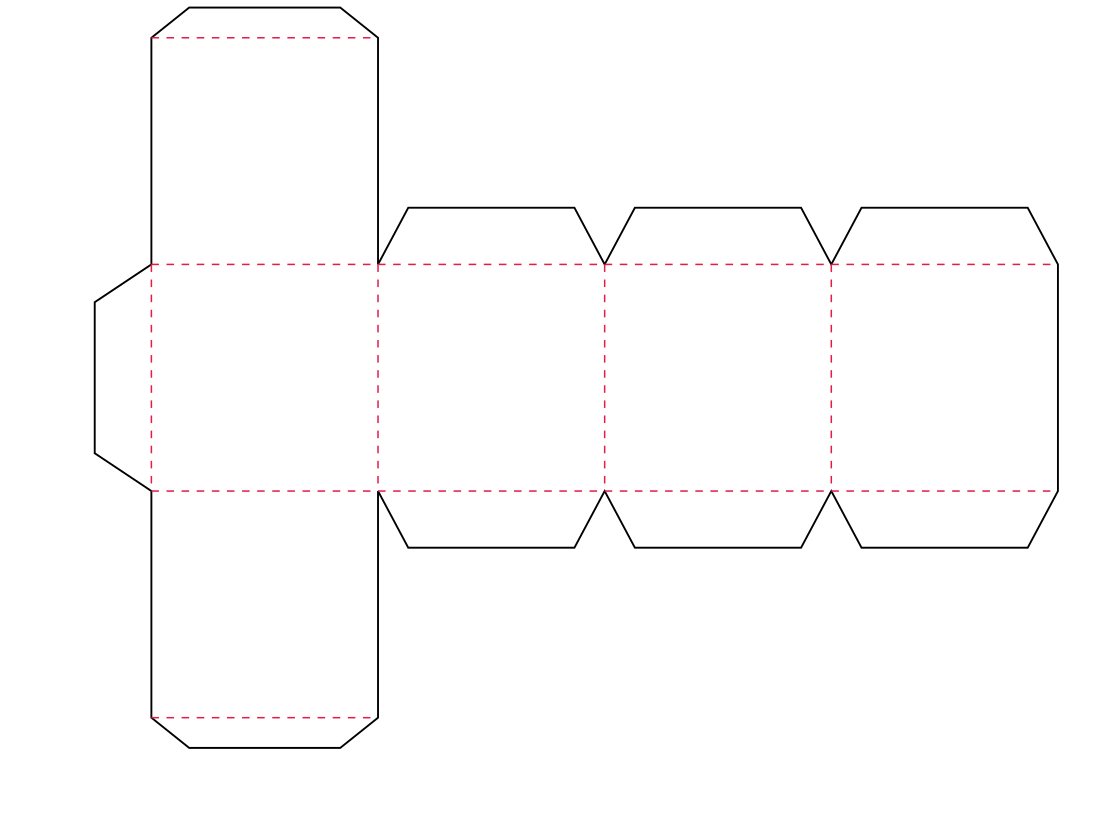
- Parte de un modelo de caja ya disponible en Design Space (busca “box” o “caja” en proyectos o imágenes) o sube tu propia plantilla en formato SVG.
- Comprueba que las líneas de pliegue están configuradas como Hendir (y no Cortar), luego selecciona toda la plantilla y usa Adjuntar; si no, la máquina marcará los hendidos por separado en el tapete.
- Redimensiona la caja pensando en lo que va a contener. Mantén el mismo tamaño para las 24 cajas, o prevé algunas cajas grandes para los días especiales.
- Añade los números: en modo Dibujar para que un rotulador Cricut los escriba directamente en la plantilla, o como texto para cortar en vinilo.
- Duplica la caja tantas veces como haga falta y haz clic en Crear. Design Space reparte las cajas en varios tapetes.
Paso 2: cortar y hendir
- Coloca la cartulina sobre el tapete StandardGrip y alísala con la mano o con un rodillo.
- Elige el ajuste de cartulina que corresponda al gramaje (Design Space ofrece varias cartulinas, de ligera a gruesa).
- Coloca el estilete o la rueda de hendido, y luego los rotuladores si numeras con tinta, cuando Design Space lo pida.
- Para despegar la cartulina sin ondularla, da la vuelta al tapete y cúrvalo suavemente hacia ti: la cartulina se suelta sola, plana.
Paso 3: doblar y montar
- Dobla cada línea de hendido y repásala con la plegadera para un pliegue nítido.
- Pon pegamento en las pestañas, monta la caja y sujeta unos segundos.
- Deja la tapa libre para poder llenar la caja, o ciérrala y añade una pestaña para tirar.
Paso 4: numerar, llenar y presentar
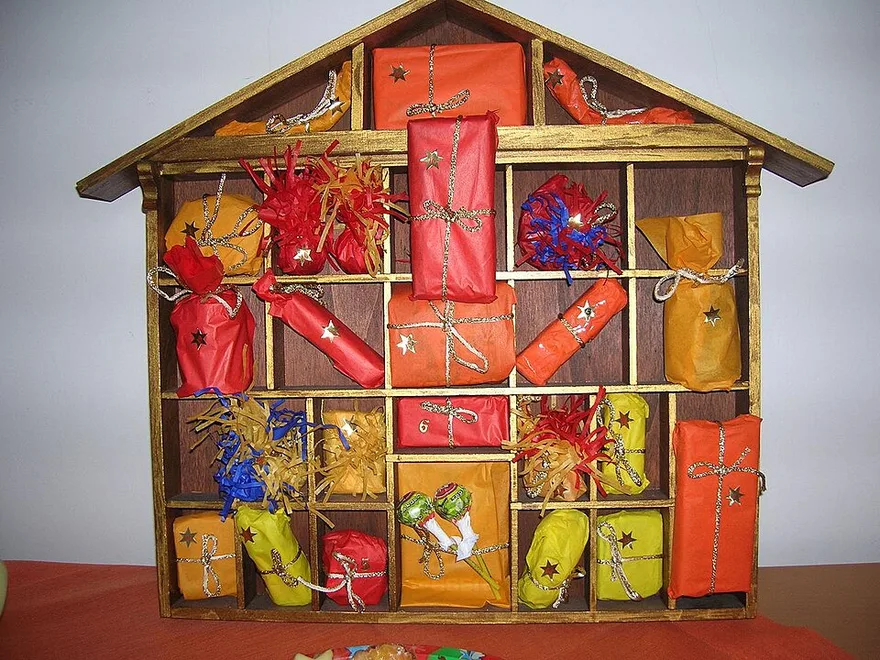
Si los números no se han dibujado con tinta, córtalos en vinilo adhesivo y aplícalos con papel transfer, igual que en un vaso personalizado. Después, las cajitas se pueden presentar en pirámide, en una estantería o colgadas de una rama con un cordel pasado por un agujero hecho con una perforadora.
Los problemas más habituales
| Síntoma | Causa probable | Solución |
|---|---|---|
| Los hendidos se marcan por separado | Plantilla sin adjuntar | Seleccionar todo y usar Adjuntar antes de Crear |
| La cartulina se rompe en las esquinas | Tapete demasiado adhesivo o cuchilla gastada | Tapete LightGrip para cartulinas finas, cuchilla limpia |
| El pliegue se agrieta | Cartulina demasiado gruesa para el hendido | Rueda de hendido, o cartulina más ligera |
| La cartulina se ondula al despegarla | Cartulina arrancada del tapete | Dar la vuelta al tapete y curvarlo, no al revés |
Preguntas frecuentes
¿Hace falta una Cricut Maker para este proyecto?
No. Una Explore o una Joy Xtra también cortan cartulina. La rueda de hendido, en cambio, es exclusiva de la gama Maker; los demás modelos usan el estilete.
¿Cuánto tiempo hay que calcular?
Sobre todo el del montaje: el corte es rápido, pero doblar y pegar 24 cajitas lleva bastante más. Repartir el trabajo en varias sesiones es más cómodo.
¿Se puede usar una plantilla encontrada en internet?
Sí, si está en formato SVG y su licencia permite el uso personal. Al importarla, comprueba que las líneas de pliegue están en Hendir.
¿Cuándo empezar el calendario de Adviento para Navidad 2026?
El calendario debe estar listo el 1 de diciembre. Empezar a principios de noviembre deja tiempo para pedir la cartulina, hacer una cajita de prueba y rellenar las 24 sin prisas.
Fuentes
- https://cricut.com/blog/gb/everything-you-need-to-know-about-vinyl/
- https://help.cricut.com/hc/en-us/articles/7054720637719-Cricut-Vinyl
Más artículos de la sección
- Plotters de corte: la Cricut Maker 3 frente a sus rivales
- Cricut o láser: qué elegir cuando la cuchilla ya no basta
- Grabadoras láser para principiantes: ¿xTool, AtomStack o Creality Falcon?
- Personalizar un vaso con vinilo y una Cricut
- Empezar con el corte y el grabado
- Materiales y consumibles: qué cortar y qué grabar
- Grabadora láser en casa: la guía de seguridad
¿Una pregunta sobre esta máquina o esta guía? Hazla aquí
Leemos cada mensaje y respondemos por correo, normalmente en pocos días.